
digiKam — программа для управления цифровым фотоархивом: она объединяет каталог фотографий, импорт с камеры и внешних носителей, теги, альбомы, рейтинги, цветовые метки, поиск по метаданным, распознавание лиц, работу с RAW, базовое редактирование и пакетную обработку. Это не замена Photoshop и не узкий RAW-конвертер, а полноценный менеджер фотографий, рассчитанный на большие коллекции, где важны порядок, быстрый отбор, сохранение описаний, поиск по людям и событиям, а также локальное хранение без обязательного облака. digiKam работает на Linux, Windows и macOS, поддерживает фото, RAW-файлы и видео, а также использует Exif, IPTC и XMP для описания изображений.
Главная ценность digiKam раскрывается не при обработке одного снимка, а при регулярной работе с архивом. Пользователь добавляет папки с фотографиями в коллекцию, строит структуру альбомов, назначает теги, отмечает лучшие кадры рейтингами, записывает подписи и авторские данные в метаданные, запускает поиск похожих файлов, сравнивает серии в Light Table и обрабатывает группы изображений через Batch Queue Manager. Поэтому digiKam особенно полезен тем, кто хранит десятки тысяч снимков, ведёт семейный архив, сортирует RAW+JPEG после съёмок или хочет заменить облачный фотоархив локальной программой.
Что такое digiKam и чем он отличается от обычного просмотрщика
digiKam относится к программам класса Digital Asset Management, то есть к инструментам для управления цифровыми материалами. В контексте фотографий это означает не только просмотр файлов, но и поддержание базы данных, работу с коллекциями, тегами, датами, лицами, координатами, оценками, миниатюрами, метаданными и результатами поиска. Простой просмотрщик открывает папку и показывает изображения. digiKam создаёт управляемую библиотеку, где один и тот же снимок находится в реальной папке, но одновременно участвует в альбоме, получает теги, рейтинг, цветовую метку, подпись, координаты и связи с похожими кадрами.
Программа подходит для нескольких сценариев:
разбор фотографий после съёмки;
ведение семейного архива по годам, событиям и людям;
каталогизация рабочих съёмок;
сортировка RAW, JPEG, HEIF, TIFF и видео;
поиск фотографий по Exif, IPTC, XMP, дате, рейтингу, тегам и месту съёмки;
отбор дублей, похожих кадров и серий;
подготовка изображений к публикации или передаче;
пакетное переименование, конвертация и применение одинаковых операций к группе файлов.
От графических редакторов вроде GIMP, Krita или Paint.NET digiKam отличается задачей. GIMP и Krita открывают отдельное изображение для ручного редактирования, рисования, ретуши и работы со слоями. digiKam начинает с библиотеки: где лежит файл, к какому событию относится, кто на снимке, какие у него координаты, какой рейтинг, есть ли рядом похожие изображения, можно ли применить одну операцию к сотням файлов. Встроенный редактор в digiKam нужен для базовой коррекции, но центр программы — управление коллекцией.
От RAW-конвертеров digiKam тоже отличается. darktable и RawTherapee сильнее в глубокой проявке RAW, цветовых профилях, тональных кривых и неразрушающем процессе обработки. digiKam умеет открывать RAW через LibRaw, импортировать цифровые негативы, показывать их в библиотеке и передавать в редактор, но его сильная сторона — каталог, метаданные, поиск и массовые операции. Поэтому в рабочем процессе фотографа digiKam часто занимает место архивного центра, а специализированный RAW-редактор используется для детальной проявки отдельных кадров.
Краткая характеристика программы
| Параметр | Описание |
|---|---|
| Название | digiKam |
| Тип | менеджер цифровых фотографий, DAM-каталог, редактор метаданных, базовый редактор изображений |
| Основные платформы | Linux, Windows, macOS |
| Поддерживаемые материалы | фотографии, RAW-файлы, видео |
| Организация архива | коллекции, альбомы, теги, рейтинги, цветовые метки, флаги отбора |
| Метаданные | Exif, Makernote, IPTC, XMP, ExifTool-представление |
| Поиск | по тегам, рейтингам, датам, координатам, метаданным, людям, похожести |
| AI-функции | распознавание лиц, Auto-Tags Assignment, Image Quality Scanner |
| Пакетная обработка | Batch Queue Manager с очередями, инструментами, переименованием и конвертацией |
| RAW | импорт и обработка через LibRaw, DNG-конвертация, RAW Import Tool |
| Для кого | фотографы, пользователи Linux, владельцы больших архивов, домашние пользователи, которым нужен локальный каталог |
digiKam ориентирован на тех, кому недостаточно папок в проводнике. При ручном хранении фотоархив быстро превращается в набор каталогов вида 2023, Отпуск, Новая папка, Разобрать, где одни и те же люди, места и события разбросаны по разным директориям. В digiKam физическая структура остаётся на диске, но поверх неё появляется слой управления: Tags, Labels, Dates, Timeline, Search, Similarity, Map и People. Эти разделы позволяют смотреть на одну коллекцию с разных сторон: по папкам, по людям, по датам, по отметкам качества, по координатам и по визуальной похожести.
Системные требования
digiKam выпускается для настольных систем. Для Windows используются 64-битные сборки под Windows 10 или новее. Для macOS различаются сборки для Apple Silicon и Intel: на Apple Silicon требуется macOS 11.3 или новее, на Intel — macOS 10.15 или новее. В Linux доступны варианты установки через пакеты дистрибутивов, AppImage, Flatpak и Snap; для AppImage указан glibc 2.31 или новее.
| Платформа | Требование |
|---|---|
| Windows | 64-битная Windows 10 или новее |
| macOS Apple Silicon | macOS 11.3 или новее |
| macOS Intel | macOS 10.15 или новее |
| Linux AppImage | 64-битная система с glibc 2.31 или новее |
| Linux-пакеты | зависят от дистрибутива и способа установки |
| FreeBSD | поддерживается через пакеты сообщества и сборку из исходного кода |
Для комфортной работы важнее не только формальные требования, но и размер архива. Небольшая коллекция из нескольких тысяч JPEG-файлов не предъявляет таких требований к диску и процессору, как библиотека из RAW, видео и десятков тысяч снимков. Миниатюры, отпечатки похожести, база лиц и поиск по метаданным создают служебные данные. При первом сканировании большого архива digiKam выполняет длительную фоновую работу: считывает свойства файлов, создаёт миниатюры, обновляет базу, строит отпечатки для Similarity и подготавливает данные для People. Для таких коллекций полезны быстрый SSD, достаточный объём оперативной памяти и резервное копирование базы вместе с фотографиями.
При использовании sandbox-вариантов на Linux и macOS программе нужны права доступа к папкам с фотографиями, камере, внешним дискам и сети. Без этих разрешений часть функций выглядит как ошибка: коллекция не открывается, импорт с карты памяти не виден, внешние каталоги не индексируются, сетевое расположение недоступно. Это не особенность самого фотоархива, а ограничение модели безопасности операционной системы или контейнерного пакета.
Первый запуск и логика настройки
Первый запуск digiKam строится вокруг выбора коллекции. Коллекция — корневая папка или набор корневых папок, где хранятся фотографии и видео. Программа не требует переносить все изображения в специальный закрытый контейнер: она работает с реальными директориями и строит базу данных поверх существующей структуры. Такой подход удобен для тех, кто уже хранит архив по годам, съёмкам, клиентам или семейным событиям.
На начальном этапе важно решить три вопроса:
где физически лежат оригиналы;
где будет храниться база данных digiKam;
как программа будет записывать метаданные — только в базу, в файлы или в XMP sidecar.
Для одиночного домашнего компьютера достаточно локальной папки с фотографиями и локальной базы. Для большого архива на NAS или внешнем диске настройка требует больше внимания: SQLite чувствителен к особенностям сетевых файловых систем, а большие коллекции выигрывают от аккуратной организации хранилища и резервного копирования. В базе digiKam хранятся альбомы, корни коллекций, теги, миниатюры, данные распознавания лиц, метаданные, пути к файлам и настройки. Структура разделена на четыре базы: основную, базу миниатюр, базу похожих изображений и базу лиц.
Для русского интерфейса используется пункт Settings → Configure Language…. После смены языка приложение перезапускается, чтобы новые подписи применились к меню и окнам. Интерфейс digiKam переведён на десятки языков, но отдельные названия инструментов, форматов и библиотек остаются в английском написании, потому что это технические термины.
Интерфейс: как устроено главное окно
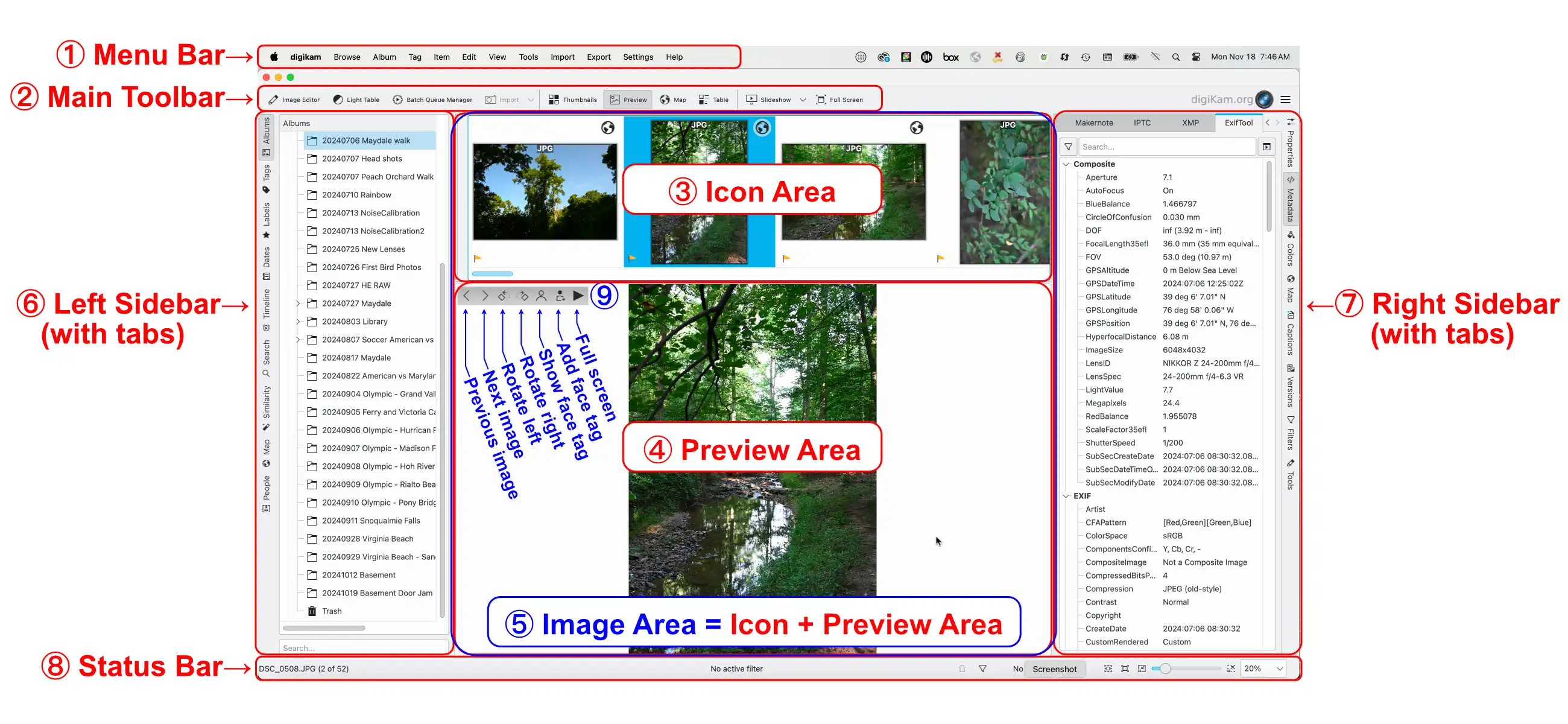
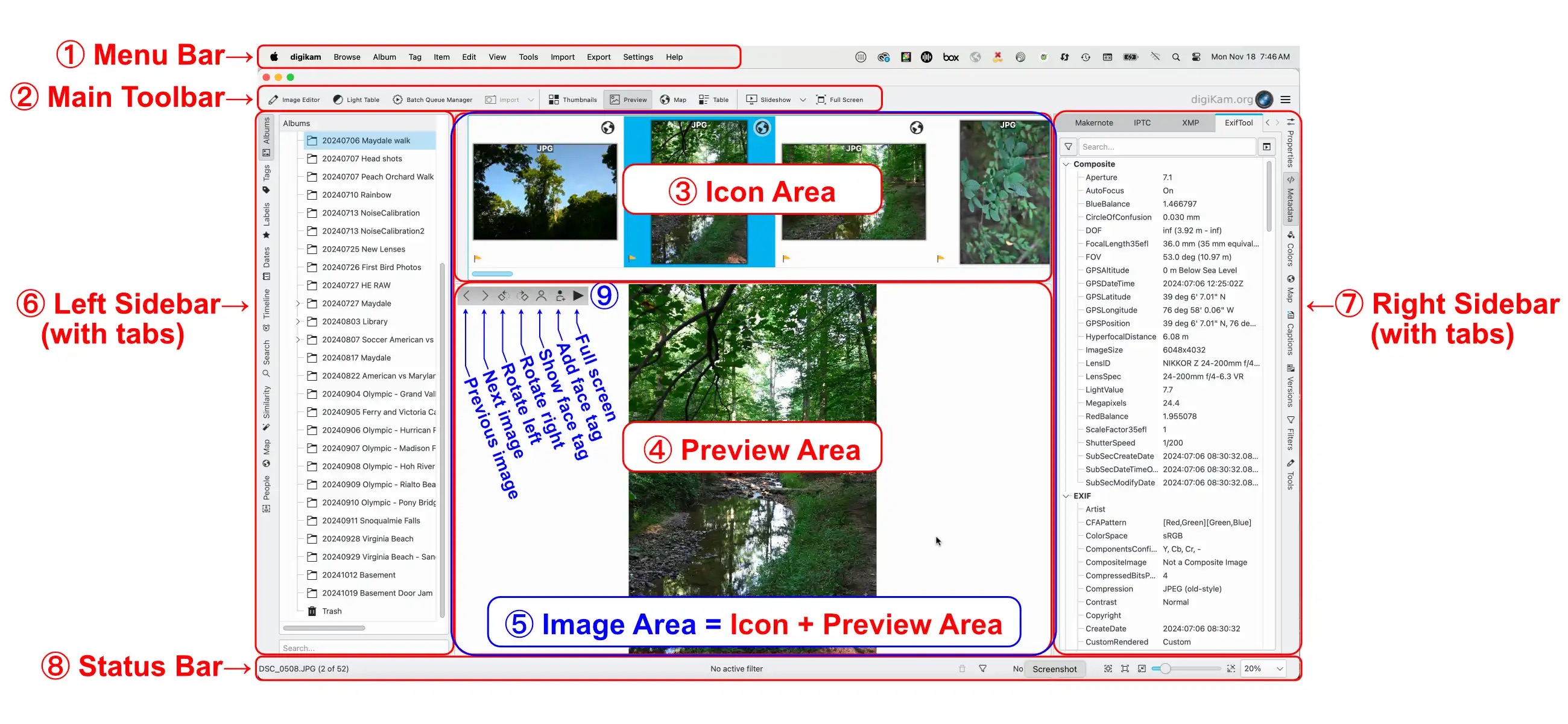
Главное окно digiKam делится на несколько постоянных зон. В центре находится область изображений: Icon Area показывает миниатюры, а Preview Area открывает выбранный кадр в увеличенном виде. Слева расположена Left Sidebar с разделами Albums, Tags, Labels, Dates, Timeline, Search, Similarity, Map и People. Справа находится Right Sidebar, где отображаются свойства файла, метаданные, подписи, цвета, геоданные, версии и инструменты. Снизу работает Status Bar: он показывает имя файла, сведения о выделении, активные фильтры, прогресс фоновых операций и масштаб миниатюр.
Такое построение интерфейса сначала выглядит плотным, но оно решает задачу каталога. В одном окне пользователь видит папки или теги, миниатюры, выбранный снимок, Exif, подписи, рейтинг, метки и текущие фильтры. При разборе съёмки это сокращает переключения между разными окнами: рейтинг выставляется рядом с просмотром, теги назначаются через боковую панель, метаданные проверяются справа, а переход между режимами выполняется через верхнюю панель.
На Main Toolbar расположены быстрые действия: открыть выбранный снимок в Image Editor, запустить Light Table, открыть Batch Queue Manager, перейти к Import, переключить миниатюры и предпросмотр, включить Map, открыть Table, запустить Slideshow или перейти в Full Screen. Эти элементы не нужно запоминать отдельно: они повторяют реальный рабочий процесс. Сначала изображения импортируются, затем просматриваются в миниатюрах, сравниваются, получают оценки, часть отправляется в редактор или пакетную очередь.
Левая панель задаёт способ навигации. Albums показывает коллекцию как дерево папок. Tags выводит иерархию пользовательских тегов. Labels помогает отбирать снимки по рейтингу, цветовой метке и флагам Pick. Dates и Timeline группируют архив по времени. Search хранит условия поиска. Similarity используется для похожих изображений и дублей. Map показывает фотографии с координатами. People работает с лицами и именами людей.
Правая панель выполняет роль инспектора и набора действий. Через неё удобно смотреть Exif и Makernote, добавлять Caption, Title, Tags, Rating, Pick Label, Color Label, проверять координаты, изучать историю версий и запускать инструменты для выбранного файла. При обработке одного изображения правая панель превращается в рабочую область редактора: там открываются параметры цветов, кадрирования, резкости, шумоподавления и других инструментов.
Библиотека: коллекции, альбомы, база данных и реальные папки
В digiKam альбом обычно соответствует папке на диске. Если в архиве есть каталог 2025/Италия/Рим, программа покажет его как альбом внутри выбранной коллекции. При этом альбомы не заменяют теги. Альбом отвечает на вопрос «где лежит файл», а тег отвечает на вопрос «что изображено или к чему относится снимок». Один кадр физически находится в одном альбоме, но получает несколько тегов: например, Семья, Путешествия, Италия, Портрет, Архитектура.
База данных нужна для скорости и связей. Без неё программа каждый раз перечитывала бы тысячи файлов, заново строила миниатюры и искала совпадения по метаданным. digiKam хранит в базе свойства коллекций, сведения об альбомах, теги, миниатюры, отпечатки похожести, данные лиц, пути к файлам и настройки. Отдельные базы уменьшают нагрузку: миниатюры, похожесть и лица не смешиваются с основной структурой альбомов.
Для небольшого архива такая архитектура незаметна: пользователь добавляет папку, видит миниатюры и начинает сортировку. В большой библиотеке база становится центральной частью работы. При переносе архива, смене диска, переезде с другого менеджера фотографий или подключении сетевого хранилища важно сохранять соответствие между путями, метаданными и реальными файлами. Если теги и подписи записаны в XMP sidecar, перенос между программами становится проще: digiKam считывает эти файлы и восстанавливает часть структуры в собственной базе.
Практичная схема для домашнего архива выглядит так:
физические папки строятся по годам и событиям;
теги описывают людей, места, темы, проекты и жанры;
рейтинги отделяют удачные кадры от брака;
цветовые метки показывают статус обработки;
Pick Labels помогают быстро выделить rejected, pending и accepted items;
XMP sidecar используется для совместимости с другими программами;
база digiKam и папка с фотографиями входят в резервную копию.
Такой подход снижает зависимость от одной программы. Даже если фотоархив позднее будет открыт в другом приложении, файлы останутся в понятной структуре, а описания, теги и часть служебных данных сохранятся в метаданных.
Импорт фотографий и видео
Импорт в digiKam рассчитан на реальные источники: камера, карта памяти, USB-диск, локальная папка, сканер, удалённый компьютер и некоторые внешние сервисы. Через Import пользователь выбирает устройство или источник, открывает содержимое, отмечает нужные файлы и задаёт правила переноса. При импорте можно переименовать файлы, создать альбомы автоматически, применить действия на лету, настроить DNG Convert Options, использовать сценарии и заполнить часть метаданных.
Для фотографа важно, что импорт не ограничен копированием. Камеры часто создают имена вроде DSC_0001.JPG или IMG_0001.CR3, которые повторяются после очистки карты. digiKam решает эту проблему через File Renaming Options: имя файла формируется по шаблону, куда добавляются дата, время, счётчик, данные камеры или другие элементы. Такой порядок особенно полезен при сборе файлов с нескольких камер, где одинаковые имена быстро приводят к конфликтам.
Auto-Creation of Albums помогает разложить импорт по датам. Например, после путешествия на карте памяти лежат фотографии за несколько дней. При автоматическом создании альбомов программа раскладывает файлы по временной структуре, а пользователь затем добавляет теги и подписи. Это удобнее, чем вручную создавать папку для каждого дня и переносить изображения через файловый менеджер.
On the Fly Operations применяются во время импорта. Для фотоархива это означает меньше ручных действий после копирования: программа выполняет выбранные операции сразу, пока файлы переносятся в коллекцию. RAW-файлы можно включить в DNG-процесс, метаданные — заполнить шаблоном, а изображения — подготовить к дальнейшему разбору.
При импорте с камеры полезен такой порядок:
подключить камеру или карту памяти;
открыть Import и выбрать устройство;
просмотреть миниатюры;
отметить нужные файлы;
выбрать или создать целевой альбом;
включить переименование по дате съёмки;
настроить создание альбомов по датам;
применить шаблон метаданных;
запустить перенос;
после импорта проверить миниатюры, даты, теги и количество файлов.
Главное правило импорта — не начинать с хаотичной структуры. Если фотографии уже на входе раскладываются по понятным папкам, дальнейшая каталогизация через теги и рейтинги становится быстрее. digiKam не мешает менять структуру позже, но массовая перестройка большого архива всегда требует внимательной проверки.
Альбомы, теги, рейтинги и метки отбора
Альбомы в digiKam подходят для базовой структуры: год, событие, проект, клиент, поездка, съёмочный день. Теги нужны для пересекающихся признаков. Один альбом 2025/Свадьба_Петровы содержит портреты, репортаж, детали, банкет и групповые фотографии. Если всё хранить только в папках, часть файлов придётся дублировать или постоянно переносить. С тегами один снимок остаётся в исходной папке, но получает несколько смысловых отметок.
Иерархия тегов помогает избежать хаоса. Вместо плоского списка из сотен названий удобнее создать дерево:
ЛюдиСемьяКлиентыКоллеги
МестаРоссияИталияФранция
ЖанрыПортретПейзажАрхитектура
ПроектыСайтПечатьПортфолио
Рейтинги позволяют быстро отделить лучшие снимки. Одна звезда подходит для технически приемлемого кадра, три — для рабочих вариантов, пять — для финального отбора. Цветовые метки можно использовать как статусы: например, красный — удалить после проверки, жёлтый — требует обработки, зелёный — готово, синий — отправлено. Pick Labels добавляют ещё один слой отбора: rejected, pending и accepted items. Такой набор удобен при разборе серий, где нужно оставить один кадр из нескольких похожих.
В Labels на левой панели доступны рейтинги, Pick и Color. Это даёт быстрый фильтр без сложного поиска. Пользователь выбирает пять звёзд и зелёную метку — и видит только готовые лучшие кадры. Для портфолио, печати, отправки клиенту или публикации такой подход быстрее, чем открывать каждую папку вручную.
Группировка RAW+JPEG, серий и похожих кадров
digiKam умеет группировать связанные файлы. Это полезно, когда камера пишет RAW+JPEG, когда серия снята в burst-режиме, когда рядом лежит исходник и отредактированная версия, либо когда один объект снят несколькими кадрами подряд. Группы не склеивают файлы физически: они меняют отображение в каталоге и позволяют работать с набором как с единым блоком.
Через контекстное меню доступны варианты:
Group Selected Here — объединяет выбранные файлы в одну группу без дополнительных условий;
Group Selected by Time — группирует по Exif или XMP-времени в диапазоне около двух секунд;
Group Selected by Filename — объединяет файлы с одинаковым именем и разными расширениями, что удобно для RAW+JPEG;
Group Selected by Timelapse / Burst — создаёт группы для серий из минимум трёх файлов, снятых с разницей до одной секунды.
При закрытой группе в Icon-View отображается ведущий элемент. Это уменьшает визуальный шум: вместо двух файлов IMG_1042.CR3 и IMG_1042.JPG пользователь видит один блок. При необходимости группа раскрывается, отдельные элементы удаляются из группы или вся группа разгруппировывается. Операции вроде копирования, перемещения, удаления, поворота, загрузки в Light Table или отправки в Batch Queue Manager выполняются над группой, если она закрыта и выбран ведущий элемент.
Для RAW+JPEG удобнее группировать по имени файла. Для серийной съёмки — по времени или burst. Для готовых вариантов, где имена отличаются, лучше использовать ручной Group Selected Here. Перед удалением группы важно раскрыть её и проверить, какой файл является ведущим: при автоматической группировке по имени ведущим выбирается файл меньшего размера, чтобы предпросмотр открывался быстрее.
Метаданные Exif, IPTC и XMP
digiKam силён в работе с метаданными. Exif хранит техническую информацию камеры: модель, объектив, выдержку, диафрагму, ISO, фокусное расстояние, дату съёмки, ориентацию, иногда координаты. Makernote содержит фирменные поля производителя камеры. IPTC и XMP больше связаны с описанием: подписи, автор, авторские права, местоположение, темы, категории, статусы, теги и другие текстовые данные.
В правой панели Metadata можно просматривать Exif, Makernote, IPTC, XMP и данные через ExifTool. Exif Viewer и Makernote Viewer в боковой панели используются для просмотра, а редактирование выполняется через Item → Edit Metadata. В окне Edit Metadata доступны вкладки Edit EXIF, Edit IPTC и Edit XMP, а внутри них — разделы Content, Origin, Credits, Subjects, Keywords, Categories, Status и Properties.
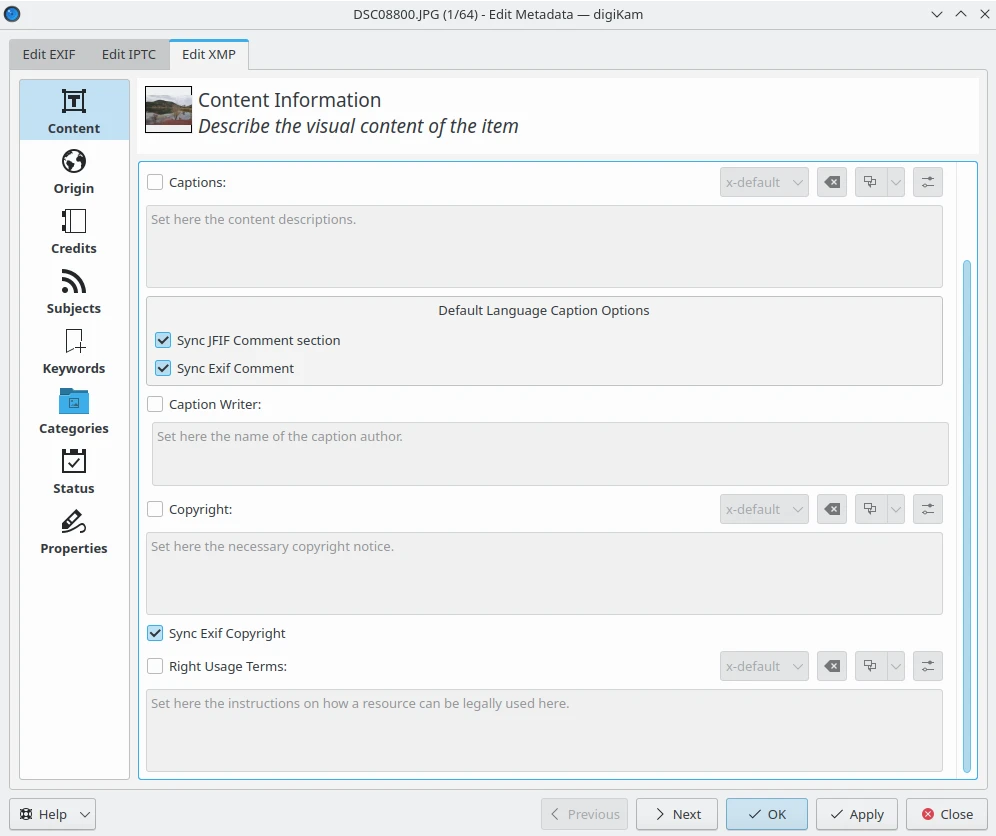
Редактор метаданных нужен не только профессиональным фотографам. Для семейного архива он решает практичные задачи: добавить подпись к старому скану, указать место съёмки, записать имя автора, добавить тему, объединить разные варианты подписи в Exif, IPTC и XMP, подготовить файлы к передаче родственникам или публикации. Если выбрать несколько файлов в Icon-View, окно метаданных позволяет переходить между ними кнопками Previous и Next, а заголовок показывает текущий файл и номер в выделении.
Синхронизация между форматами полезна, но требует аккуратности. Комментарии и подписи существуют в разных разделах Exif, IPTC и XMP, поэтому digiKam позволяет отмечать Sync… для переноса данных между блоками. При этом Exif ограничен ASCII-набором для некоторых полей, поэтому перенос русскоязычных подписей в Exif не всегда даёт ожидаемый результат. Для текстового описания, авторства, категорий и тем практичнее опираться на IPTC и XMP.
Запись метаданных в файл или XMP sidecar важна для переносимости. Если все сведения остаются только в базе digiKam, другой редактор их не увидит. Если данные записаны в XMP sidecar, архив легче перенести в другую программу или восстановить после переустановки. Для RAW такой подход особенно полезен: исходный файл остаётся неизменным, а описания хранятся рядом.
Поиск, фильтры и умная навигация
Поиск в digiKam работает на уровне базы данных, поэтому он гораздо гибче, чем поиск по имени файла. Пользователь ищет снимки по тегам, рейтингу, цветовой метке, Pick, дате, времени, координатам, Exif, IPTC, XMP, лицам и визуальной похожести. Раздел Search на левой панели используется для условий поиска, а Advanced Search позволяет объединять несколько критериев. В описании функций поиска присутствуют теги, labels, ratings, date, location, metadata и комбинированные условия.
Практический пример: нужно найти все фотографии из поездки, где есть конкретный человек, рейтинг не ниже четырёх звёзд, дата попадает в июнь, а кадр отмечен зелёной меткой. В обычной папочной структуре это превращается в ручной просмотр. В digiKam такая выборка собирается через фильтры и сохранённый поиск. Если координаты записаны, можно искать снимки через Map; если распознаны лица — через People; если добавлены теги — через Tags.
Timeline удобен, когда пользователь помнит период, но не помнит папку. Dates помогает перейти к конкретному дню, месяцу или году. Labels фильтрует по рейтингу и статусу обработки. Similarity работает с визуальной похожестью, поэтому находит не только файлы с одинаковым именем, но и кадры, похожие по содержанию.
В нижней Status Bar есть быстрые фильтры. Там отображается количество активных фильтров, кнопка сброса и кнопка открытия панели фильтрации. Это полезно при разборе: если часть фотографий внезапно исчезла из вида, причиной часто оказывается активный фильтр по рейтингу, тегу или цветовой метке.
Similarity: поиск дублей и похожих изображений
Раздел Similarity решает две разные задачи: поиск дубликатов и поиск визуально похожих кадров. Для этого digiKam строит отпечатки изображений. Отпечаток — служебное представление снимка, по которому программа сравнивает файлы. Перед полноценным поиском нужно обновить fingerprints через инструменты обслуживания: Rebuild Fingerprints создаёт данные для поиска дублей, похожих изображений и поиска по наброску.
Поиск дублей требует времени, потому что программа сравнивает изображения между собой. На большом архиве глобальная проверка всех альбомов занимает заметные ресурсы, поэтому разумнее ограничивать поиск конкретными альбомами или тегами. В Similarity View есть флажки All albums и All tags для глобального поиска, но для практической работы чаще выбирают один раздел архива: например, импорт за конкретный месяц или папку с фотографиями из нескольких телефонов.
Find Duplicates доступен также через Maintenance Tool. Там его можно объединить с другими операциями обслуживания и ускорить обработку через работу на всех ядрах процессора. Но результат всё равно требует ручной проверки. Автоматический поиск показывает совпадения и похожие изображения, а решение об удалении принимает пользователь. Это особенно важно для RAW+JPEG, серийной съёмки, сканов, экспортированных копий и файлов разных размеров: похожесть не всегда означает ненужный дубль.
Безопасный порядок удаления дублей:
ограничить поиск одним альбомом или тегом;
обновить отпечатки через Rebuild Fingerprints;
открыть результаты в Similarity;
сравнить файлы по размеру, формату, дате, рейтингу и метаданным;
проверить, нет ли среди похожих файлов RAW, JPEG и обработанной версии;
удалить только явно лишние копии;

очистить корзину позже, после проверки архива.
People: распознавание лиц и работа с людьми
Раздел People помогает организовать фотографии по людям. digiKam выполняет обнаружение и распознавание лиц, хранит данные в отдельной базе лиц и связывает найденные области с именами. Процесс запускается через инструменты обслуживания или через кнопку Scan collection for faces в People view. Во время обработки в правом нижнем углу главного окна отображается индикатор прогресса.
Распознавание лиц требует моделей глубокого обучения, которые загружаются при первом использовании. После этого обработка выполняется локально. Для приватного архива это принципиально: фотографии, метаданные и AI-операции остаются на компьютере, а программа не является облачным приложением и не передаёт пользовательскую коллекцию в интернет для анализа.
Рабочий процесс с лицами состоит из нескольких этапов:
запустить сканирование коллекции;
открыть найденные неизвестные лица;
подтвердить правильные области;
назначить имена людям;
обучить распознавание на подтверждённых примерах;
повторить поиск;
проверить спорные совпадения;
исправить ошибки и лишние области.
В инструментах обслуживания есть функции для перестройки данных: Rebuild all training data очищает и пересобирает обучающие данные по миниатюрам лиц, а Reset and clear all faces and training полностью очищает обучение и выполняет новое обнаружение лиц. Вторая операция радикальная: после неё подтверждённые лица переходят в Unknown, и обучение начинается заново.
Для семейного архива People заметно ускоряет поиск. Вместо папок «День рождения», «Дача», «Школа», «Отпуск» пользователь открывает человека и видит снимки из разных лет и событий. Для рабочего архива распознавание помогает быстро собрать фотографии участника мероприятия, спикера, сотрудника или клиента, но результат всегда нужно проверять вручную, особенно на групповых снимках, старых сканах, профилях, закрытых лицах и размытых кадрах.
Auto-Tags Assignment и Image Quality Scanner
Auto-Tags Assignment анализирует изображения нейросетевой моделью и назначает автоматические теги по содержанию. Программа определяет распространённые объекты и сцены, а результаты помещаются в ветку auto tag в Tags view, чтобы отделить машинные теги от ручных. Это удобно для первичного разбора больших архивов: можно найти изображения с птицами, автомобилями, мячом или другими распознанными объектами без ручной разметки каждого снимка.
В настройках Auto-Tags доступны четыре группы параметров: Scan mode, Auto-tagging Mode, Detection Model и Accuracy. Scan mode определяет, обрабатываются все изображения или только те, где ещё нет автоматических тегов. Auto-tagging Mode выбирает поведение: Update добавляет новые автоматические теги к существующим, а Replace Existing заменяет прежние автоматические теги результатами текущего сканирования. Ручные теги вне ветки auto tag при этом не затрагиваются.
Для Detection Model используются EfficientNet B7 и варианты YOLOv11. EfficientNet B7 — модель общего назначения для 1000 объектов и сцен. YOLOv11-Nano быстрее и расходует меньше памяти, а YOLOv11-XLarge рассчитан на более производительные компьютеры. Обе модели YOLOv11 обучены на 80 объектах набора COCO. Параметр Accuracy влияет на баланс между количеством найденных объектов и ложными срабатываниями: низкие значения находят больше, но ошибаются чаще; значение 7 используется как стандартное для обычной работы.
Image Quality Scanner применяет оценку качества и назначает Pick Labels. Эта функция полезна при первичном отсеве: размытые, шумные или технически слабые изображения можно быстрее найти через Labels. Но автоматическая оценка качества не заменяет художественный отбор. Программа анализирует технические признаки, а пользователь оценивает момент, композицию, эмоцию, смысл и пригодность кадра для конкретной задачи.
Просмотр, сравнение и отбор кадров
Для разового просмотра хватает Preview, но для отбора серий важнее Light Table. В Light Table изображения сравниваются бок о бок, а thumbbar содержит плоский список выбранных файлов. Этот режим полезен для выбора лучшего портрета из серии, проверки резкости на похожих кадрах, сравнения выражения лица, выбора удачного снимка из burst-съёмки и оценки вариантов обработки.
Light Table не заменяет альбомы. Он работает как временное место сравнения: пользователь отбирает изображения в главном окне, отправляет их в Light Table, сравнивает и возвращается к каталогу. В меню Light Table доступны инструменты View, Tools, Import и Export, а операции применяются к текущему содержимому thumbbar. Это удобно при подготовке серии: сначала собрать кандидатов, затем поставить рейтинги и цветовые метки, потом отправить финальные кадры в редактор или Batch Queue Manager.
Для быстрого отбора в главном окне можно использовать сочетание миниатюр, Preview, Table и Labels. Table View показывает данные в табличной форме, поэтому помогает сравнивать формат, размер, дату, рейтинг, теги и другие поля. Full Screen полезен при просмотре без боковых панелей, а Slideshow — при демонстрации готовой подборки.
Практичный рабочий процесс отбора:
открыть альбом после импорта;
включить Preview и быстро пройти все кадры;
rejected items отметить для удаления;
удачные кадры получить три–пять звёзд;
спорные серии отправить в Light Table;
готовые кадры отметить цветовой меткой;
применить фильтр по рейтингу и цвету;
отправить результат в пакетную очередь или экспорт.
RAW и видео
digiKam поддерживает RAW-файлы через LibRaw. Это означает, что цифровые негативы открываются в библиотеке, участвуют в поиске, получают теги, рейтинги, подписи, координаты и могут быть отправлены в редактор. RAW Import Tool показывает параметры демозаики, глубины цвета, интерполяции, баланса белого и обработки перед открытием файла в Image Editor.
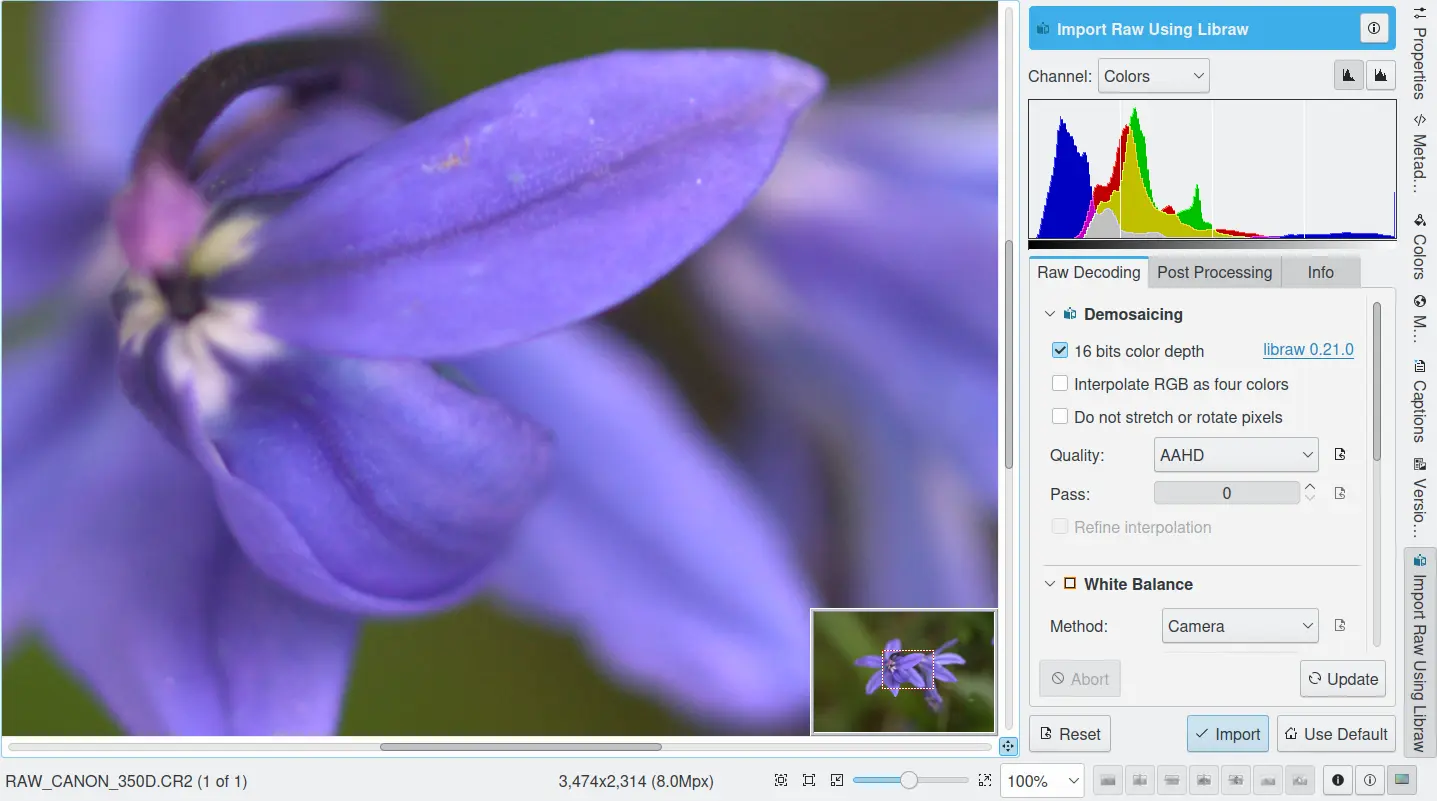
RAW-процесс в digiKam подходит для базовой работы: открыть цифровой негатив, настроить импорт, применить коррекцию и продолжить редактирование. Для сложной художественной проявки, тонкой работы с цветом, профилями камеры, локальными масками и неразрушающей историей обработки удобнее использовать специализированные RAW-редакторы. В связке с digiKam это выглядит так: каталог, теги, лица и поиск ведутся в digiKam, а глубокая проявка отдельных кадров выполняется в darktable или RawTherapee.
Видео в digiKam управляется как часть коллекции. Программа добавляет видеофайлы в библиотеку, извлекает метаданные через FFmpeg, показывает их рядом с фотографиями и позволяет учитывать их при каталогизации. Это важно для современных архивов, где фото и короткие ролики часто сняты на одно устройство в один день. Вместо отдельной папки «Видео» пользователь видит общий альбом события, где фотографии и ролики связаны датой, местом, тегами и людьми.
DNG-конвертация полезна тем, кто хочет хранить RAW в более универсальном контейнере. В сценарии DAM-процесса RAW-файлы импортируются, конвертируются в DNG, получают рейтинг, подписи и метаданные. Такой подход требует дисциплины: DNG-архив становится частью долгосрочного хранения, поэтому его нужно включать в резервную копию вместе с базой digiKam.
Редактирование изображений
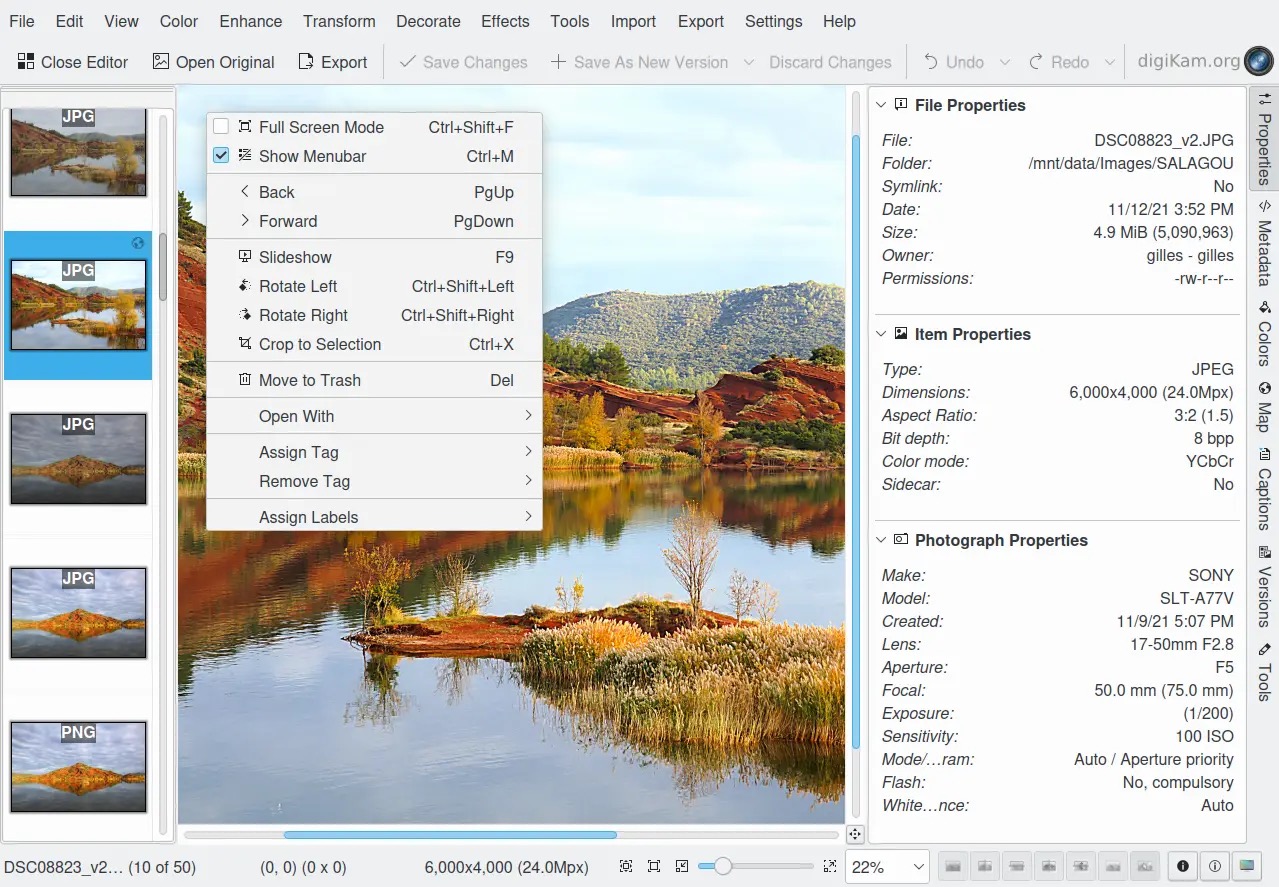
Встроенный редактор digiKam открывается через Image Editor. Он рассчитан на базовые и средние операции: цветокоррекцию, кадрирование, поворот, изменение размера, резкость, шумоподавление, удаление красных глаз, локальный контраст, коррекцию виньетирования, линзовую автокоррекцию, перспективу, текст, рамки, текстуры и эффекты. Инструменты доступны через меню редактора и через вкладку Tools в правой панели Image Editor.

Цветовые операции включают White Balance, Adjust Levels, Adjust Curves, Hue/Saturation/Lightness, Vivid и другие инструменты. При работе с контрастом используются кривые и уровни, при коррекции насыщенности — White Balance, Vivid или HSL-инструменты. Для резкости доступны Sharpen, Unsharp Mask и Refocus. В группе улучшений есть Blur, Noise Reduction, Hot Pixels, Distortion, Restoration, Vignetting Correction, Lens Auto-Correction и Healing Clone.
Типичная ручная обработка выглядит так:
открыть файл через Image Editor;
проверить ориентацию и кадрировать снимок;
настроить баланс белого;
исправить уровни или кривые;
уменьшить шум;
добавить резкость;
проверить цветовые пересветы и провалы;
сохранить результат как новую версию или экспортировать копию.
Инструменты редактора используют общий стиль окна: область предпросмотра показывает результат, панель параметров содержит настройки, а кнопки сравнения помогают видеть Before и After. Это делает обработку предсказуемой: пользователь меняет параметр, видит эффект и применяет его только после проверки.
Редактор digiKam удобен для коррекции архивных снимков, подготовки изображений к отправке, исправления наклона, изменения размера, добавления текста, лёгкого улучшения контраста и устранения простых дефектов. Для сложной ретуши со слоями, масками, выделениями и композитингом лучше использовать внешний редактор. GIMP подойдёт для глубокой ретуши, Krita — для рисования и цифровой графики, Paint.NET — для простых правок на Windows.
Batch Queue Manager: пакетная обработка
Batch Queue Manager — один из самых важных инструментов digiKam для регулярной работы. Он открывается в отдельном окне и обрабатывает список файлов: фильтрует, конвертирует, трансформирует, переименовывает, применяет инструменты и сохраняет результат. Пакетная обработка работает со всеми поддерживаемыми форматами, включая RAW. Изображения добавляются через контекстное меню Add to Current Queue, через Tools → Batch Queue Manager или через кнопку Batch Queue Manager на Main Toolbar.
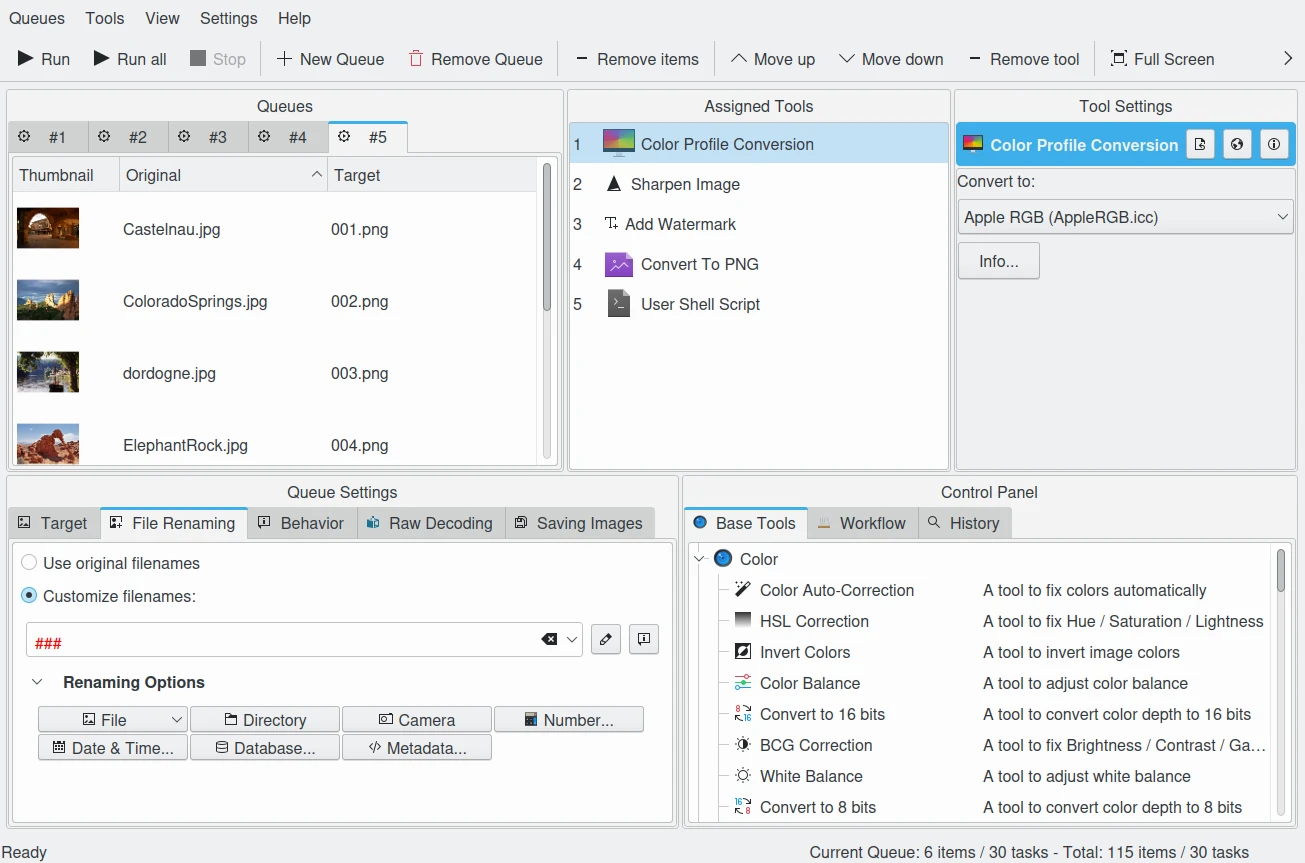
Окно Batch Queue Manager делится на несколько зон. Сверху слева находится список очередей. Каждая очередь содержит файлы, которые будут обработаны одинаковым набором инструментов. В таблице видны миниатюра, исходное имя и целевое имя. В центре расположен список Assigned Tools: инструменты применяются последовательно сверху вниз, и порядок можно менять перетаскиванием. Справа и снизу находится Control Panel с доступными инструментами, настройками, workflow и историей операций.
Пакетная очередь полезна для задач, которые нельзя делать вручную по одному файлу:
массовое изменение размера;
конвертация в PNG, JPEG, TIFF или другой формат;
переименование по шаблону;
применение одинакового профиля цвета;
добавление водяного знака;
изменение яркости, контраста или резкости;
применение шумоподавления;
экспорт копий в отдельную папку;
обработка RAW;
присвоение метаданных, подписей, рейтингов и меток;
запуск пользовательского сценария.
Настройки очереди включают Target, File Renaming, Behavior, RAW Decoding и Saving Images. В File Renaming используются правила, аналогичные Advanced Rename в главном окне, а в списке Original и Target сразу видно, какими станут имена файлов после обработки. Это снижает риск массово переименовать архив неправильно.
Порядок инструментов имеет значение. Если сначала сжать изображение, а потом добавить резкость и снова конвертировать, качество ухудшается сильнее. Поэтому операции обычно строятся так: цветовой профиль, базовая коррекция, изменение размера, резкость под итоговый размер, метаданные, сохранение в целевой формат. Экспорт в новый формат лучше ставить в конце цепочки, чтобы сохранить качество промежуточной обработки.
Пошаговый сценарий подготовки фотографий к публикации:
в главном окне отфильтровать кадры по рейтингу и зелёной метке;
выделить нужные изображения;
отправить их в Batch Queue Manager;
создать новую очередь;
настроить File Renaming по дате и счётчику;
добавить Resize или Change Size;
добавить Sharpen Image после изменения размера;
добавить Convert To JPEG или Convert To PNG;
выбрать целевую папку в Target;
проверить список Target filenames;
нажать Run.
Для повторяемых задач используются workflow. Настроенную цепочку можно сохранить и применять позднее к другим альбомам. Это особенно удобно для сайта, портфолио, карточек товаров, семейной рассылки, печатных копий или передачи клиенту файлов в едином формате.
Экспорт, публикация и вывод результата
digiKam не ограничивается сохранением файлов на диск. В разделе post processing доступны инструменты HTML Gallery, Print Creator, Send Images, Time Adjust, Panorama Creator, Calendar Tool, MJPEG Stream, Exposure Blending и Video Slideshow. Эти инструменты закрывают разные финальные сценарии: подготовить веб-галерею, напечатать набор фотографий, отправить изображения, скорректировать время, создать календарь или собрать видеослайд-шоу.
HTML Gallery создаёт HTML-страницу из выбранных альбомов или изображений. Инструмент поддерживает разные варианты оформления и параметры вывода, а для текста используется UTF-8. Это полезно для локальной галереи, передачи подборки на флешке, публикации на статическом сайте или подготовки архива без зависимости от онлайн-сервиса.
Print Creator печатает группу изображений и размещает несколько фотографий на одном листе в стандартных фоторазмерах. Результат выводится на печать, в PDF или в изображение. Для архивных задач это удобнее, чем вручную раскладывать фото в графическом редакторе.
Video Slideshow создаёт видеоролик из списка фотографий. Снимки показываются по очереди, при необходимости используются визуальные эффекты, а также можно собрать time-lapse из кадров, снятых интервалометром. Такой инструмент подходит для семейных подборок, отчётов о поездке, демонстраций до/после и простых видеопрезентаций без отдельного видеоредактора.
Для печати, сложной ретуши и дополнительной обработки digiKam можно сочетать с другими программами из графического раздела freeexe.net. Например, FastStone Image Viewer удобен как быстрый просмотрщик, IrfanView — для лёгкого просмотра и конвертации, XnView MP — для просмотра, пакетных операций и метаданных, а Converseen — для массовой конвертации изображений.
Инструкция: как разобрать большой фотоархив в digiKam
Разбор архива лучше начинать не с тегов, а со структуры. Если сразу назначать десятки тегов хаотично, каталог быстро становится сложным. Сначала нужно привести физические папки к понятному виду, затем добавить смысловые признаки.
Шаг 1. Создать корневую коллекцию
Выберите папку, где хранятся оригиналы. Для домашнего архива удобна структура по годам:
Photos/ 2022/ 2023/ 2024/ 2025/Внутри года создаются события:
2025/ 2025-01-12_День_рождения/ 2025-04-30_Дача/ 2025-07-15_Италия/digiKam прочитает эти папки как альбомы. После добавления коллекции программа просканирует файлы, создаст миниатюры и заполнит базу.
Шаг 2. Настроить базовые теги
Создайте несколько верхних веток: люди, места, события, жанры, проекты. Не добавляйте слишком много тегов в первый день. Лучше начать с общей структуры и расширять её по мере работы. Для семейного архива достаточно людей, городов, праздников и тем вроде «Документы», «Школа», «Дача», «Путешествия».
Шаг 3. Отобрать кадры через рейтинги
Откройте альбом и пройдите снимки в Preview. Явный брак помечайте rejected, рабочие кадры — тремя звёздами, лучшие — четырьмя или пятью. Не удаляйте всё сразу: сначала примените фильтр по rejected items и проверьте, что туда не попали важные кадры.
Шаг 4. Добавить теги и подписи
После первичного отбора назначайте теги группами. Выделите фотографии одного человека и добавьте тег из ветки Люди. Затем выделите снимки одного места и назначьте тег из ветки Места. Для важных кадров заполните Caption и Title, чтобы позднее находить их по описанию.
Шаг 5. Запустить распознавание лиц
Откройте People и запустите сканирование коллекции. После обработки подтвердите найденные лица и назначьте имена. Не запускайте радикальный сброс обучения без необходимости: исправление лиц вручную быстрее, чем полное восстановление базы с нуля.
Шаг 6. Найти похожие снимки
Обновите fingerprints и откройте Similarity. Начните с одного альбома, а не со всей библиотеки. Сравните похожие кадры, сохраните RAW и финальные JPEG, удаляйте только явные дубли. Для серий используйте Light Table, потому что автоматическая похожесть не оценивает эмоцию и композицию.
Шаг 7. Записать метаданные
После разметки запишите важные данные в файлы или XMP sidecar. Это сохраняет подписи, теги и другую информацию вне базы digiKam. Для RAW предпочтительнее sidecar, для JPEG и TIFF можно использовать встроенные поля, если такой подход соответствует вашему архивному процессу.
Шаг 8. Сделать резервную копию
В резервную копию должны входить:
папка с оригиналами;
XMP sidecar-файлы;
база digiKam;
экспортированные версии;
дополнительные документы, связанные с архивом.
Копирование только фотографий сохраняет изображения, но теряет часть работы по каталогизации. Копирование только базы без оригиналов тоже бесполезно: база содержит пути и описания, а не заменяет сами файлы.
Инструкция: импорт фотографий с камеры
Импорт с камеры или карты памяти в digiKam лучше выполнять по одному и тому же сценарию. Это защищает архив от конфликтов имён и помогает сразу сохранять правильную структуру.
Подключите камеру, карту памяти или внешний накопитель.
Откройте Import на Main Toolbar.
Выберите устройство в раскрывающемся списке.

Дождитесь миниатюр.
Выделите файлы для переноса.
Выберите существующий альбом или создайте новый.
Включите переименование через File Renaming Options.
Настройте Auto-Creation of Albums, если нужно разложить файлы по датам.
Проверьте On the Fly Operations.
Запустите перенос.
После завершения сравните количество файлов на носителе и в альбоме.
Не очищайте карту памяти до проверки резервной копии.
Для съёмок с двух камер важно использовать шаблон имени, включающий дату, время и дополнительный счётчик. Если обе камеры создали IMG_0001, обычное копирование приведёт к конфликту или переименованию вручную. digiKam решает это на этапе импорта, пока файлы ещё не попали в постоянную структуру.
Если камера пишет RAW+JPEG, после импорта удобно выделить файлы и применить Group Selected by Filename. Тогда пара цифровой негатив + JPEG будет отображаться как один блок, а каталог станет чище.
Инструкция: настройка тегов и метаданных
Теги и метаданные лучше настраивать по принципу «от общего к точному». Не нужно в первый день размечать весь архив. Достаточно создать стабильную систему, чтобы новые фотографии не попадали в хаос.
Как создать рабочую систему тегов
Откройте Tags на левой панели.
Создайте верхние категории.
Внутри категорий добавьте подкатегории.
Выделите несколько файлов в Icon-View.
Назначьте тег через правую панель или контекстное меню.
Проверьте, что снимки находятся через Tags.
Повторите для людей, мест, событий и жанров.
Не стоит создавать отдельный тег для каждого мелкого варианта. Например, вместо Москва_вечер_дождь_2024 лучше использовать несколько тегов: Москва, Вечер, Дождь, 2024 уже покрывается датой. Такая система гибче: фотографии можно искать по городу, погоде, времени или их сочетанию.
Как заполнить IPTC и XMP
Выделите файл или группу файлов.
Откройте Item → Edit Metadata.
Перейдите на Edit IPTC или Edit XMP.
Заполните Content для описания.
Заполните Credits для автора и прав.
Используйте Keywords для тематических слов.
При необходимости включите Sync… между полями.
Нажмите Apply или OK.
Выполните запись метаданных в файл или sidecar.
Для старых сканов полезно добавлять дату события в описательные поля, если точная Exif-дата отсутствует. Но дату файла не стоит менять без необходимости: сканирование и съёмка оригинала — разные события. В подписи можно указать, что изображение является сканом старой фотографии.
Инструкция: поиск дублей и похожих фотографий
Поиск дублей в digiKam начинается с подготовки. Если fingerprints не построены, Similarity не сможет эффективно сравнивать изображения. Для первой проверки лучше взять один альбом, потому что полная проверка всей библиотеки занимает больше времени.
Порядок работы:
Откройте Maintenance Tool.
Запустите Rebuild Fingerprints для выбранного альбома.
Откройте Similarity.
Выберите альбом или тег.
Запустите Find Duplicates.
Сравните результаты.
Проверьте формат, размер, дату, рейтинг и метаданные.
Пометьте лишние файлы rejected.
Удалите только проверенные дубли.
Для фотоархива с RAW+JPEG, экспортами и обработанными версиями важно не удалять файлы только по визуальной похожести. Один снимок может существовать в нескольких нужных вариантах: RAW как исходник, TIFF как мастер-файл, JPEG как версия для отправки, уменьшенный JPEG как копия для сайта. В таких случаях лучше использовать группы и метки, а не удаление.
Геолокация и карта
digiKam работает с координатами и показывает изображения на карте через раздел Map и Geolocation Editor. Редактор геолокации позволяет задавать и изменять GPS-поля: высоту, широту, долготу, скорость, число спутников, Fix Type и DOP. Для фотографий без встроенного GPS можно назначить координаты вручную или сопоставить их с GPX-треком.
GPS Correlator открывается в Geolocation Editor. Пользователь выбирает изображения, вызывает редактор сочетанием Ctrl + Shift + G, переходит на вкладку GPS Correlator, загружает GPX-файл через Load GPX File и связывает снимки с маршрутом по времени. Такой процесс удобен для фотопрогулок, походов, путешествий и съёмки на камеры без встроенного GPS.
После записи координат фотографии становятся доступны через Map. Это меняет способ поиска: пользователь не вспоминает папку или дату, а открывает место на карте и видит, какие кадры там сняты. Для путешествий и архивов недвижимости, объектов, мероприятий или экспедиций такой поиск часто быстрее тегов.
Обслуживание базы и производительность
digiKam выполняет часть операций в фоне: сканирует новые файлы, создаёт миниатюры, обновляет fingerprints, ищет дубли, распознаёт лица, назначает автоматические теги, оценивает качество и синхронизирует метаданные. Эти операции доступны в Maintenance Tools.
В Maintenance Tools есть следующие важные задачи:
| Инструмент | Что делает |
|---|---|
| Scan For New Items | добавляет новые альбомы и файлы в базу |
| Database Cleaning | очищает записи, не связанные с существующими файлами |
| Rebuild Thumbnails | пересоздаёт миниатюры |
| Rebuild Fingerprints | обновляет отпечатки для Similarity |
| Find Duplicate Items | ищет дубли по отпечаткам |
| Detect and Recognize Faces | обновляет данные лиц |
| Auto-tags Assignment | назначает автоматические теги по содержанию |
| Image Quality Scanner | применяет Pick Labels по оценке качества |
| Metadata Synchronizer | синхронизирует метаданные |
Для больших коллекций не стоит запускать все тяжёлые операции одновременно перед срочной работой. Распознавание лиц, поиск дублей и построение fingerprints нагружают процессор и диск. Если архив находится на медленном внешнем HDD или NAS, процесс займёт больше времени. При регулярной работе лучше выполнять обслуживание по частям: сначала новые альбомы, затем миниатюры, потом fingerprints, потом лица.
В настройках есть фоновое сканирование новых элементов при запуске. На быстром компьютере оно не мешает, но при огромных коллекциях или удалённой базе его полезно отключить и запускать обслуживание вручную. Такой подход даёт больше контроля: программа не начинает долгий обход коллекции в момент, когда нужно быстро открыть один альбом.
Сравнение с аналогами
digiKam лучше сравнивать не с одним конкурентом, а с несколькими типами программ. Одни сильнее в RAW-проявке, другие быстрее как просмотрщики, третьи удобнее как коммерческие каталоги, четвёртые работают через веб-интерфейс. Поэтому выбор зависит от задачи.
| Программа | Сильная сторона | Где digiKam сильнее | Когда выбрать альтернативу |
|---|---|---|---|
| Adobe Lightroom Classic | каталог, RAW-проявка, экосистема Adobe, модули Library и Develop | бесплатность, открытость, локальность без подписочной модели, гибкая работа с метаданными | если нужен профессиональный Adobe-процесс и тесная связка с Photoshop |
| darktable | неразрушающая RAW-проявка, виртуальные lighttable и darkroom | более сильный DAM-акцент, лица, расширенные теги, пакетные архивные задачи | если главная задача — художественная проявка RAW |
| RawTherapee | глубокая обработка RAW, кроссплатформенность, GPLv3 | управление большим архивом, лица, альбомы, Similarity, Batch Queue Manager | если нужен именно RAW-процессор без сложного каталога |
| XnView MP | быстрый просмотр, конвертация, пакетное переименование, IPTC/XMP | более развитая база, лица, автоматические теги, DAM-структура | если нужен быстрый просмотрщик и массовая конвертация |
| ACDSee Photo Studio | коммерческий DAM, распознавание лиц, рейтинги, категории, цветовые метки, RAW и пакетные операции | открытый код, бесплатная модель, Linux-сценарии | если нужна коммерческая Windows/Mac-среда с платной поддержкой |
| PhotoPrism | веб-фотоархив, самостоятельный сервер, AI-поиск и лица через браузер | локальный настольный каталог, редактор, Batch Queue Manager, детальная работа с метаданными | если нужен доступ к архиву через сервер и браузер |
Lightroom Classic остаётся сильным выбором для фотографов, работающих в Adobe-экосистеме. В нём каталог тесно связан с модулем Develop, печатью, веб-галереями и Photoshop. Но Lightroom Classic — коммерческий продукт, а digiKam предлагает локальный DAM-процесс без подписки и с открытым исходным кодом. Для пользователей, которым важны теги, Exif/IPTC/XMP, локальная база и контроль над файлами, digiKam выглядит самостоятельной альтернативой.
darktable лучше подходит для сложной RAW-проявки. Он управляет цифровыми негативами в базе, показывает их в lighttable и обрабатывает в darkroom. Однако digiKam удобнее как центр фотоархива: People, Similarity, Batch Queue Manager, Metadata Editor, HTML Gallery, Print Creator и сильная боковая навигация дают больше возможностей для каталогизации.
RawTherapee стоит выбирать, когда нужна детальная проявка RAW без упора на библиотеку. Он полезен для пользователей, которые хотят контролировать демозаику, тональные кривые, шум, резкость и цвет. digiKam берёт другую часть работы: хранит архив, связывает файлы с тегами и людьми, находит похожие кадры и выполняет пакетные операции.
XnView MP ближе к просмотрщику и универсальному браузеру изображений. У него сильные стороны — совместимость форматов, Batch Convert, Batch Rename, Change Timestamp и Metadata Editing. Для быстрого просмотра, переименования и конвертации XnView MP удобен. Для распознавания лиц, сложной структуры коллекций, Auto-Tags и глубокой DAM-работы digiKam функциональнее.
PhotoPrism решает другую задачу: это AI-powered Photos App для частного сервера, домашнего облака или веб-доступа к архиву. Он полезен, когда нужно открыть фотоархив в браузере с разных устройств. digiKam сильнее на рабочем компьютере, где важны ручное редактирование метаданных, Batch Queue Manager, Light Table и тесная работа с файлами на диске.
Отзывы пользователей и профильных изданий
Профильные издания оценивают digiKam как зрелый менеджер фотографий с сильной организацией. Softpedia ещё в раннем обзоре отмечала удобство импорта и управления фотографиями, альбомы, сортировку по структуре каталогов, пользовательские коллекции и хронологический порядок. TechRadar в обзоре Linux-фотоменеджеров выделял долгую критику digiKam за сложность освоения: программа не работает как большинство простых приложений для изображений, поэтому требует привыкания, но за это даёт богатый набор возможностей.
DPReview рассматривал digiKam как бесплатный open-source менеджер RAW-фотографий для macOS, Windows и Linux, а в обсуждениях пользователи называли его рабочим инструментом для больших коллекций на сетевых ресурсах, USB-дисках и внутренних накопителях. В обсуждениях также регулярно повторяется мысль, что управление изображениями в digiKam достаточно сильное для серьёзного архива, но отдельные сценарии зависят от платформы, базы данных и структуры хранения.
Усреднённое мнение пользователей сети можно описать так: digiKam ценят за бесплатность, открытый код, сильные метаданные, теги, рейтинги, RAW, пакетную обработку, лица и локальный контроль над архивом. На AlternativeTo в кратком обзоре отзывов выделяются advanced metadata handling, совместимость с несколькими платформами, open-source-альтернатива Adobe, batch image processing, RAW support и tagging. Одновременно там же отмечаются претензии к надёжности Windows-версии у части пользователей, включая жалобы на базу и неполное сканирование изображений.
Негативные отзывы чаще связаны не с отсутствием функций, а с перегруженностью и сложностью. На Reddit встречаются жалобы на интерфейс и медленную работу при отдельных массовых операциях; другой пользователь описывал медленное переименование нескольких сотен файлов из коллекции в несколько тысяч фото и видео. На SourceForge один из отзывов формулирует типичный компромисс: гораздо больше контроля, чем во многих альтернативах, но меньше полировки, ниже скорость отдельных операций и возможные шероховатости.
Положительные отзывы часто приходят от пользователей больших архивов. В обсуждениях KDE и digiKam встречаются коллекции около 100 тысяч изображений, работа с локальной SQLite-базой и хранением фотографий на NAS по локальной сети. При такой нагрузке результат зависит от настроек, диска, сети, базы и дисциплины обслуживания, но сам сценарий большого архива для digiKam является профильным.
Плюсы и минусы digiKam
Плюсы:
программа объединяет каталог, просмотр, метаданные, базовое редактирование, лица, поиск, геолокацию и пакетную обработку;
поддерживаются Linux, Windows и macOS;
фотоархив хранится локально, без обязательного облака;
доступны альбомы, теги, рейтинги, Pick Labels и Color Labels;
Exif, IPTC и XMP просматриваются и редактируются в одном рабочем процессе;
XMP sidecar помогает переносить описания между программами;
People позволяет искать фотографии по людям;
Similarity помогает находить дубли и похожие изображения;
Batch Queue Manager обрабатывает большие наборы файлов;
RAW-файлы участвуют в каталоге, поиске, тегах и пакетных задачах;
HTML Gallery, Print Creator и Video Slideshow закрывают финальный вывод результата;
открытый исходный код и отсутствие обязательной подписки делают программу удобной для долгосрочного архива.
Минусы:
интерфейс сложнее, чем у простого просмотрщика;
первые часы работы требуют настройки коллекций, базы, метаданных и тегов;
глубокая RAW-проявка уступает специализированным редакторам;
большие коллекции требуют быстрых дисков, обслуживания базы и резервного копирования;
распознавание лиц, fingerprints и Auto-Tags занимают время на больших архивах;
автоматические теги и оценка качества нуждаются в ручной проверке;
при неверных правах доступа sandbox-сборки не видят нужные папки или устройства;
сетевые хранилища требуют аккуратной настройки базы и путей;
обилие функций перегружает пользователей, которым нужен только просмотр JPEG.
Типичные ошибки при работе с digiKam
Первая ошибка — импортировать всё без структуры. Если сразу добавить в коллекцию папку с тысячами файлов из разных источников и начать ставить теги хаотично, библиотека быстро становится трудной для обслуживания. Лучше сначала упорядочить корневые папки по годам и событиям, затем добавлять теги, рейтинги и лица.
Вторая ошибка — хранить результаты работы только в базе. База digiKam важна, но для долгосрочного архива полезно записывать теги, подписи и авторские сведения в файлы или XMP sidecar. Тогда данные сохраняются при переносе в другую систему и не зависят полностью от одного каталога.
Третья ошибка — удалять похожие кадры без проверки. Similarity находит визуально близкие изображения, но не знает, какой вариант важен: RAW, JPEG, обработанная копия, версия для печати или уменьшенный файл для сайта. Перед удалением нужно сравнить формат, размер, дату, рейтинг и метаданные.
Четвёртая ошибка — запускать тяжёлое обслуживание во время срочной работы. Detect and Recognize Faces, Rebuild Fingerprints, Find Duplicates и Auto-Tags Assignment нагружают систему. Для большого архива эти задачи лучше выполнять по расписанию или отдельными блоками.
Пятая ошибка — ожидать от digiKam поведения Lightroom или Photoshop. digiKam — не Adobe-экосистема и не редактор слоёв. Его сильная сторона — фотоархив, метаданные, поиск, локальная база, лица и пакетные процессы. Для глубокой ретуши и RAW-проявки его лучше сочетать с внешними редакторами.
Для кого digiKam подходит
digiKam подходит фотографу, который хочет отделить каталогизацию от художественной обработки. В такой схеме программа хранит архив, теги, лица, координаты и рейтинги, а лучшие RAW открываются во внешнем редакторе. Это особенно удобно при большом количестве съёмок, где важнее быстро найти нужный кадр, чем каждый раз вручную просматривать папки.
Для владельца семейного архива digiKam полезен из-за People, Tags и Dates. Старые фотографии можно разложить по годам, людям и событиям, добавить подписи и авторские данные, найти дубли, объединить сканы с цифровыми снимками и сохранить описания в XMP. Через несколько лет такой архив остаётся понятным: фотографии ищутся по людям, местам, датам и событиям.
Пользователю Linux digiKam даёт редкое сочетание: зрелый настольный DAM, RAW, видео, метаданные, AI-функции и пакетная обработка в одном приложении. Для тех, кто не хочет держать фотоархив в коммерческом облаке, это один из самых функциональных локальных вариантов.
Пользователю Windows или macOS digiKam подходит, если нужна бесплатная альтернатива Lightroom для управления коллекцией, а не полный аналог Adobe Develop. Программа закрывает импорт, теги, рейтинги, поиск, лица, метаданные и базовые правки. Если рабочий процесс полностью завязан на Lightroom Catalog, Photoshop и Adobe Camera Raw, переход потребует перестройки привычек.
Для небольшого бюджета digiKam особенно привлекателен: нет обязательной подписки, нет оплаты за каталог, нет привязки к облачному тарифу. При этом пользователь берёт на себя ответственность за резервные копии, структуру диска, обновления и дисциплину хранения.
Кому лучше выбрать другую программу
Если главная задача — глубокая RAW-проявка с неразрушающим процессом, модулями цветокоррекции, тональной обработкой и художественными стилями, лучше смотреть в сторону darktable или RawTherapee. digiKam откроет RAW и поможет хранить архив, но специализированный RAW-редактор даст больше контроля над изображением.
Если нужен быстрый просмотрщик без базы, лиц и сложных настроек, лучше подойдут FastStone Image Viewer, IrfanView, XnView или XnView MP. Они быстрее осваиваются, занимают меньше внимания и лучше подходят для простого просмотра папок.
Если нужен серверный фотоархив с доступом из браузера, digiKam не заменяет PhotoPrism. PhotoPrism удобнее для домашнего сервера, веб-доступа, просмотра с разных устройств и самостоятельного облака. digiKam сильнее на рабочем компьютере, где нужны локальные файлы, редактирование метаданных, пакетная обработка и сравнение кадров.
Если нужна коммерческая программа с поддержкой, единой средой DAM+RAW+редактирование и привычным интерфейсом для Windows/Mac, можно рассмотреть ACDSee Photo Studio или Lightroom Classic. Это другой компромисс: больше коммерческой полировки и платной экосистемы, меньше открытости и независимости от производителя.
Частые вопросы
digiKam бесплатный?
Да. digiKam — бесплатная программа с открытым исходным кодом. Она не требует подписки для базового использования и не ограничивает каталог коммерческим тарифом.
Подходит ли digiKam для Windows?
Да. digiKam работает на Windows, но при больших архивах важны быстрый диск, корректные права доступа, резервные копии базы и аккуратная настройка коллекций. Пользовательские отзывы о Windows-версии неоднородны: часть пользователей работает без проблем, часть отмечает шероховатости и сбои в отдельных сценариях.
Можно ли использовать digiKam без облака?
Да. Программа рассчитана на локальный фотоархив. Фотографии, метаданные, настройки и AI-операции остаются на устройстве, а AI-инструменты не превращают digiKam в облачный сервис.
Подходит ли программа для RAW?
Да. digiKam поддерживает RAW через LibRaw, показывает цифровые негативы в каталоге, позволяет назначать теги и рейтинги, открывает RAW Import Tool и включает RAW в пакетные операции. Для детальной проявки удобнее использовать специализированный редактор, а digiKam оставить центром архива.
Можно ли искать людей по лицам?
Да. Раздел People работает с обнаружением и распознаванием лиц. Сканирование запускается из People view или Maintenance Tool, а данные хранятся в отдельной face database.
Где хранятся теги и подписи?
Они хранятся в базе digiKam и могут записываться в метаданные файлов или XMP sidecar. Для переносимости архива полезно сохранять важные данные вне базы, особенно при работе с RAW и другими программами.
Чем digiKam отличается от Lightroom?
digiKam — бесплатный open-source DAM с сильными метаданными, тегами, лицами, Similarity и пакетной обработкой. Lightroom Classic — коммерческий каталог и RAW-среда Adobe с тесной связкой Library, Develop и Photoshop. digiKam лучше для локального открытого архива без подписки, Lightroom удобнее для тех, кто живёт в Adobe-процессе.
Подходит ли digiKam новичку?
Подходит, если новичок готов настроить коллекцию и освоить боковые панели. Для простого просмотра папок программа перегружена. Для долгосрочного архива её сложность оправдана: теги, лица, рейтинги, метаданные и поиск окупаются после первых крупных разборов.
Можно ли использовать внешний редактор?
Да. digiKam не обязан быть единственным инструментом. Он хорошо работает как центр хранения и отбора, а для сложной ретуши или RAW-проявки можно использовать внешние программы. На freeexe.net для смежных задач есть страницы GIMP, Krita, Adobe Photoshop Lightroom, Paint.NET и XnView MP.
Итог
digiKam стоит выбирать, когда нужен не просто просмотр фотографий, а управляемый локальный фотоархив. Программа сильна в альбомах, тегах, рейтингах, цветовых метках, Exif/IPTC/XMP, XMP sidecar, поиске, Similarity, People, геолокации и Batch Queue Manager. Она подходит для больших коллекций, семейных архивов, RAW+JPEG, пользователей Linux и тех, кто хочет хранить фото без обязательного облака.
Для быстрой разовой конвертации проще взять XnView MP, IrfanView или FastStone Image Viewer. Для глубокой RAW-проявки лучше darktable или RawTherapee. Для Adobe-процесса логичнее Lightroom Classic. Но если главная задача — навести порядок в тысячах фотографий, сохранить описания, найти людей и дубли, подготовить группы файлов и контролировать архив локально, digiKam закрывает эту задачу без подписки и без привязки к закрытой экосистеме.
Список изменений
Ранний этап: от GPhoto2-оболочки к менеджеру фотографий:
- Первые версии были связаны с импортом изображений с камер и базовой организацией. В этот период digiKam формировался как часть Linux-фотопроцесса: пользователь подключал камеру, переносил снимки, раскладывал их по альбомам и просматривал в графическом интерфейсе. По мере развития программа получила теги, метаданные, миниатюры и инструменты управления коллекциями.
Линейка 1.x: метаданные и Batch Queue Manager:
- Переход к 1.x стал важным для структуры приложения. В ветке 1.0 появились улучшения метаданных, шаблоны IPTC, фильтрация Exif, Makernote, IPTC и XMP в настройках, а также новый Batch Queue Manager. Для рабочего процесса это был большой шаг: программа перестала быть только каталогом и получила инструмент повторяемой массовой обработки.
Линейка 2.x: лица, XMP sidecar и версии изображений:
- Ветка 2.0 принесла долгожданные функции: face detection and recognition, image versioning, поддержку XMP sidecar, улучшения тегов и маркировки, reverse geocoding и множество исправлений. С этого момента digiKam стал не просто менеджером папок, а системой, где люди, версии файлов, sidecar-метаданные и геоданные вошли в один рабочий процесс.
Линейка 3.x: развитие базы и распознавания:
- Ветка 3.x продолжила развитие управления лицами. В материалах о 3.3.0 отмечалась новая core-реализация для управления лицами и работа над распознаванием. Это был переходный период: функция была востребована, но требовала серьёзной переработки алгоритмов и интерфейса.
Линейка 4.x: Tags Manager, Image Quality Sorter и multicore:
- Ветка 4.x усилила каталогизацию. Появились новый Tags Manager , инструмент Image Quality Sorter , множественный выбор и drag-and-drop для тегов, отказ от Qt3, поддержка multicore, инструменты Google Drive и Dropbox, улучшения MediaWiki. Image Quality Sorter анализировал blur, noise и compression, чтобы помогать в автоматическом отборе технически слабых изображений.
Линейка 5.x: переход на Qt5 и отдельные базы:
- Ветка 5.x связана с переходом на Qt5: код Qt4/KDE4 был удалён, многие части приложения переписаны и пересмотрены. Это важный этап не с точки зрения одной функции, а с точки зрения технического фундамента. В этот период развивались база, MySQL-поддержка и отдельное хранение служебных данных вроде thumbnails, face recognition и similarity fingerprints.
Линейка 6.x: видео, DPlugins и экспорт:
- Ветка 6.x расширила работу с видео и внешними сервисами. В 6.0 появилась полноценная поддержка видеофайлов как фотографий, интеграция import/export web-service tools в Light Table, Image Editor и Showfoto, обновление RAW-декодирования, отдельная база Similarity, OAuth для веб-сервисов, экспорт в Pinterest, OneDrive и Box, а также ручная реорганизация содержимого icon-view. В 6.1 развивался DPlugins — новый интерфейс плагинов вместо старой KIPI-схемы.
Линейка 7.x: современное распознавание лиц:
- Ветка 7.x стала важной для People. Движок обнаружения и распознавания лиц был переведён на современные deep-learning-подходы OpenCV DNN. Это улучшило обнаружение сложных лиц: размытых, частично закрытых, в профиль, на печатных фото и в нестандартных положениях. В 7.2 модели лиц были вынесены из приложения и загружались по требованию, а распознавание получило улучшения workflow и интерфейса.
Линейка 8.x: Qt6, Auto-Tags и развитие AI-инструментов:
- Ветка 8.x развивала современную платформу и AI-функции. В 8.2 Windows-сборка перешла на нативную сборку с Microsoft VCPKG и Qt6, а дальнейшие планы включали Auto-Tags. В 8.3 появилась автоматическая разметка изображений по содержимому через deep-learning engine с pre-trained model; инструменты Auto-Tags были добавлены в Maintenance engine и Batch Queue Manager. В 8.6 Image Quality Sorter был переименован в Image Quality Scanner и стал доступен через Labels на левой панели.
Линейка 9.x: обновление интерфейса, поиска, медиа и рабочего процесса:
- Ветка 9.x модернизировала пользовательский интерфейс, метаданные, предварительный просмотр, медиа, Advanced Search, геолокацию и производительность. В программе появились настраиваемый формат даты, обновлённая Welcome Page, изменяемые названия Color Labels, новые возможности фильтрации, улучшения Table-View, новые параметры Advanced Search, Geolocation Editor, обновления preview canvas, magnifier, exposure indicators и Survey Tool для просмотра на отдельном экране.


 *EXE — расширение исполняемого файла. Сайт является партнером проекта
Оставте свой отзыв о digiKam